

Spis treści
Jak włączyć hotspot w laptopie?
Aby uruchomić hotspot mobilny na laptopie, zacznij od wejścia w ustawienia sieciowe. Kliknij na menu Start i wybierz ’Ustawienia’. Następnie przejdź do sekcji ’Sieć i Internet’, gdzie znajdziesz opcję ’Hotspot mobilny’. Włącz przełącznik przy ’Udostępnianie połączenia internetowego’, a przed tym upewnij się, że laptop ma aktywne połączenie z internetem, korzystając z Wi-Fi lub Ethernetu.
W tej samej sekcji możesz także zmienić nazwę swojej sieci (SSID) oraz ustawić hasło. Kiedy skończysz te podstawowe ustawienia, inne urządzenia, zarówno z systemem Windows, jak i z innymi, będą mogły łączyć się z Twoim laptopem, tak jak z tradycyjnym routerem Wi-Fi.
Jeśli korzystasz z Windows 11, metoda jest podobna, a hotspot można aktywować bezpośrednio z paska zadań. Po prostu kliknij ikonę sieci, a następnie wybierz ’Hotspot mobilny’.
Na zakończenie, pamiętaj, aby zweryfikować ustawienia bezpieczeństwa, co pomoże w ochronie Twojego połączenia.
Co to jest hotspot mobilny?
Hotspot mobilny to niezwykle przydatna funkcja, która umożliwia dzielenie się połączeniem internetowym z innymi urządzeniami za pośrednictwem sieci Wi-Fi. Działa niczym przenośny router, co pozwala na korzystanie z internetu na smartfonach, tabletach czy laptopach. W zależności od potrzeb, użytkownik ma możliwość wykorzystania:
- danych komórkowych,
- połączenia Ethernet.
Aby aktywować tę opcję, wystarczy wejść w ustawienia swojego urządzenia, gdzie można nadać nazwę sieci (SSID) oraz przypisać hasło dostępu. Dzięki temu możemy cieszyć się bezprzewodowym dostępem do internetu praktycznie w każdych warunkach. Hotspot mobilny funkcjonuje podobnie w systemach Android, iOS oraz Windows, pozwalając na łatwe tworzenie punktów dostępu (Access Point). Ta usługa staje się szczególnie cenna, gdy dostęp do tradycyjnego szerokopasmowego internetu jest utrudniony. Możliwość połączenia się z hotspotem ma wiele urządzeń, w tym laptopy, tablety i smartfony.
Co więcej, z powodu rozwoju technologii 5G, mobilny hotspot zyskuje na znaczeniu, oferując użytkownikom szybsze i bardziej stabilne połączenia. To kluczowe rozwiązanie dla tych, którzy potrzebują niezawodnego dostępu do internetu w drodze.
Jakie są korzyści z używania hotspotu mobilnego?
Korzystanie z mobilnego hotspotu niesie ze sobą szereg zalety, które znacząco podnoszą komfort surfowania po internecie. Przede wszystkim, umożliwia on jednoczesne udostępnienie połączenia dla kilku urządzeń, co jest niezwykle przydatne podczas podróży lub w miejscach, gdzie dostęp do Wi-Fi jest ograniczony. Dzięki temu ograniczamy wydatki na dodatkowe plany danych, które byłyby konieczne dla każdego sprzętu oddzielnie.
Dodatkowo, hotspot zwiększa naszą mobilność oraz elastyczność. Użytkownik ma możliwość łatwej konwersji smartfona, tabletu czy laptopa w przenośny router, co zapewnia dostęp do sieci niemal w każdym miejscu. To doskonałe rozwiązanie zarówno w warunkach domowych, jak i przy pracy zdalnej, oferujące stabilne połączenie dla różnych urządzeń.
Co więcej, użytkownicy mogą z powodzeniem zarządzać podłączonymi urządzeniami przez hotspot. Daje to kontrolę nad dostępem do sieci, a tym samym poprawia bezpieczeństwo. Możemy w prosty sposób blokować nieautoryzowane połączenia oraz zabezpieczać nasze dane. Warto także na bieżąco monitorować transfer danych, by uniknąć nieprzyjemnych niespodzianek.
W dobie 5G prędkości połączeń przez hotspot znacznie wzrosły, co sprawia, że ta opcja staje się jeszcze bardziej kusząca. Wszystkie te zalety przyczyniają się do rosnącej popularności mobilnych hotspotów w codziennym użytkowaniu.
Jakie są wymagania do włączenia hotspotu w laptopie?
Aby aktywować hotspot na laptopie, należy spełnić kilka istotnych warunków:
- posiadanie systemu operacyjnego Windows 10 lub nowszego,
- stabilne połączenie internetowe (może to być Wi-Fi, Ethernet lub dane komórkowe),
- laptop wyposażony w kartę sieciową obsługującą funkcję hotspotu,
- aktualne sterowniki,
- włączona opcja udostępniania internetu w ustawieniach systemowych,
- ustawione hasło dostępu dla zabezpieczenia sieci.
Laptop musi mieć odpowiednie moduły sieciowe, aby prawidłowo pełnić rolę hotspotu. Dopiero wtedy można skutecznie dzielić połączenie internetowe z urządzeniami wokół.
Jak znaleźć ustawienia hotspotu mobilnego w Windows?
Aby odnaleźć ustawienia hotspotu mobilnego w systemie Windows, należy otworzyć aplikację Ustawienia. Możesz to zrobić, klikając ikonę menu Start lub naciskając przycisk Windows na klawiaturze. Kolejnym krokiem jest wybór opcji „Sieć i Internet”, a następnie „Hotspot mobilny”. W tym miejscu możesz skonfigurować hotspot, nadając mu odpowiednią nazwę (SSID) oraz ustalając hasło.
Alternatywnie, aby szybko dotrzeć do tych ustawień, wystarczy wpisać „Hotspot” w polu wyszukiwania na pasku zadań i wybrać odpowiednią propozycję. To pozwoli Ci błyskawicznie przejść do menu konfiguracji, gdzie z łatwością dostosujesz różne opcje, tak jak wybór połączenia internetowego, które chcesz udostępnić.
Pamiętaj również, aby sprawdzić, czy hotspot jest włączony, co jest kluczowe dla zapewnienia jego prawidłowego działania podczas próby połączenia z innymi urządzeniami.
Jak włączyć hotspota w laptopie przez aplikację Ustawienia?
Aby uruchomić hotspot na laptopie, skorzystaj z aplikacji ’Ustawienia’, do której możesz wejść, klikając przycisk Start lub ikonę na pasku zadań. Wybierz zakładkę ’Sieć i Internet’, a następnie przejdź do ’Hotspot mobilny’. Tam znajdziesz przełącznik, który aktywuje tę funkcję, umożliwiając innym urządzeniom korzystanie z Twojego dostępu do sieci.
Warto również dostosować nazwę swojej sieci (SSID) i hasło w ustawieniach, co pozytywnie wpłynie na bezpieczeństwo Twojego połączenia. Pamiętaj, aby mieć aktywne połączenie internetowe, na przykład przez Wi-Fi lub Ethernet, ponieważ bez tego hotspot nie będzie działał prawidłowo.
Po zakończeniu konfiguracji inne urządzenia będą mogły łączyć się z Twoim laptopem, używając ustalonego SSID i hasła.
Jak aktywować mobilny hotspot z poziomu menu Start?
Aby uruchomić mobilny hotspot w systemie Windows, wystarczy postępować zgodnie z kilkoma prostymi krokami:
- Kliknij na przycisk 'Start’.
- Wpisz 'Hotspot mobilny’ w polu wyszukiwania.
- Wybierz 'Ustawienia Hotspot mobilny’ spośród pojawiających się wyników.
- Uaktywnij przełącznik do aktywacji tej funkcji w nowo otwartym oknie.
- Upewnij się, że masz aktywne połączenie z internetem, czy to przez Wi-Fi, czy Ethernet.
- Wprowadź nazwę sieci (SSID) oraz ustaw hasło.
Po włączeniu hotspotu inne urządzenia w zasięgu będą mogły korzystać z Twojego internetu, a Twój laptop stanie się przenośnym routerem. Dzięki temu korzystanie z mobilnego hotspotu stanie się jeszcze wygodniejsze.
Jak wybrać połączenie internetowe do udostępnienia?
Aby skonfigurować internet w swoim hotspotie mobilnym, zacznij od otwarcia sekcji „Ustawienia” w systemie Windows. Kolejnym krokiem jest wybór opcji „Sieć i Internet”, a następnie przejście do „Hotspot mobilny”. W obszarze „Udostępniam moje połączenie internetowe z” znajdziesz rozwijaną listę. Tutaj możesz wskazać połączenie, którym chcesz się dzielić, np. Wi-Fi albo Ethernet.
Przed rozpoczęciem udostępniania upewnij się, że wybrane połączenie jest aktywne i ma dostęp do sieci. Co ciekawe, możliwe jest również udostępnienie internetu z laptopa do telefonu. Hotspot to bardzo wszechstronne rozwiązanie, które można dostosować do swoich potrzeb, zmieniając połączenia w miarę konieczności. Nie zapominaj o zabezpieczeniach, aby chronić swoją sieć przed nieautoryzowanym dostępem.
Regularne sprawdzanie ustawień hotspotu ma kluczowe znaczenie dla utrzymania bezpieczeństwa i stabilności połączenia internetowego.
Jakie ustawienia muszę zmienić, aby udostępnić połączenie internetowe?
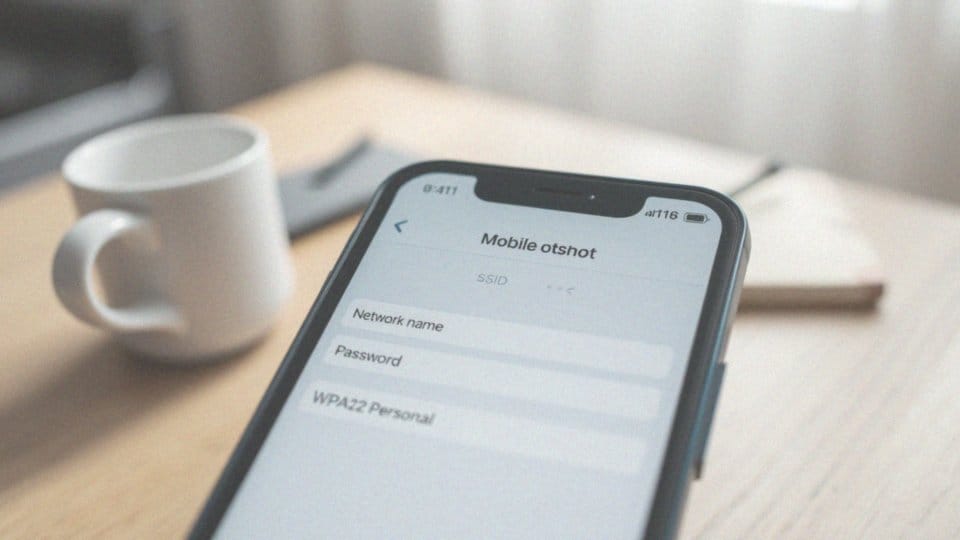
Aby udostępnić swoje połączenie internetowe za pomocą hotspotu mobilnego, musisz dostosować pewne ustawienia w systemie Windows. Zacznij od otwarcia ’Ustawienia’, następnie wybierz ’Sieć i Internet’, a potem przejdź do ’Hotspot mobilny’. Włącz tę funkcję, przesuwając przełącznik ’Hotspot mobilny’ w pozycję aktywną.
Kolejnym krokiem jest skonfigurowanie kluczowych opcji:
- stwórz nazwę swojej sieci (SSID),
- wybierz hasło, które zabezpieczy dostęp do niej,
- zastosuj tryb wpa2-personal dla większego bezpieczeństwa,
- w sekcji ’Udostępniam moje połączenie internetowe z’ wybierz konkretny typ połączenia, które chcesz udostępnić, na przykład Wi-Fi lub Ethernet,
- upewnij się, że to wybrane połączenie działa, aby inne urządzenia mogły z niego korzystać,
- ustal limit transferu danych, aby monitorować ich zużycie.
Po zakończeniu ustawień Twoje urządzenia będą mogły jednocześnie łączyć się z Twoim hotspotem, używając wprowadzonych informacji. Dzięki temu staniesz się mobilnym dostawcą internetu, co z pewnością ułatwi Ci życie w sytuacjach, gdy tradycyjne połączenie nie jest dostępne.
Jakie są opcje bezpieczeństwa dla hotspotu mobilnego?
Zabezpieczenie hotspotu mobilnego to kluczowy element ochrony zarówno Twojej sieci, jak i osobistych danych. Na początek warto:
- ustawić solidne hasło, korzystając z trybu WPA2-Personal,
- regularnie zmieniać hasło, aby podnieść poziom bezpieczeństwa,
- wprowadzić limit transferu danych, aby kontrolować zużycie GB przez podłączone urządzenia,
- zapewnić monitorowanie urządzeń,
- korzystać z listy podłączonych urządzeń do szybkiej identyfikacji oraz blokowania nieautoryzowanych połączeń.
Zadbaj także o odpowiednie ustawienia uwierzytelniania, aby do sieci mogły łączyć się jedynie zaufane sprzęty. Poprawnie skonfigurowany hotspot mobilny stanie się nie tylko narzędziem do dostępu do internetu, ale także skuteczną barierą, która zabezpiecza Twoje prywatne informacje.

Jakie urządzenia mogą korzystać z hotspotu w Windows 11?
W Windows 11 hotspot mobilny może być używany przez różnorodne urządzenia obsługujące Wi-Fi. Wśród nich znajdują się:
- smartfony,
- tablety,
- laptopy,
- komputery stacjonarne,
- telewizory,
- konsole do gier.
System ten umożliwia jednoczesne korzystanie z jednego hotspotu przez maksymalnie 10 urządzeń, co jest niezwykle praktyczne dla osób, które potrzebują dostępu do internetu w różnych sytuacjach. Włączenie tej funkcji na laptopie z Windows 11 jest proste – wystarczy aktywować hotspot mobilny. Po jego uruchomieniu, inne gadżety mogą bez trudu łączyć się z udostępnionym sygnałem Wi-Fi. Taki mobilny hotspot to doskonałe rozwiązanie do dzielenia się internetem w trakcie podróży lub w miejscach, gdzie tradycyjne połączenia są niedostępne. Dodatkowo, to udogodnienie daje możliwość jednoczesnego podłączenia wielu urządzeń, co zwiększa jego efektywność w różnorodnych okolicznościach.
Jakie urządzenia mogą połączyć się z hotspotem?
Z hotspotem można łączyć różnorodne urządzenia wyposażone w moduł Wi-Fi. Wśród nich znajdują się:
- smartfony,
- tablety,
- laptopy,
- komputery stacjonarne,
- telewizory Smart TV,
- konsole do gier.
Aby nawiązać połączenie, każde z tych urządzeń musi najpierw odnaleźć sieć Wi-Fi, która posiada skonfigurowaną nazwę (SSID) dla hotspotu, a także wprowadzić odpowiednie hasło dostępu. Co ciekawe, maksymalnie dziesięć urządzeń może korzystać z jednego hotspotu równocześnie, co stanowi wygodne rozwiązanie w sytuacjach, gdy wiele sprzętów potrzebuje dostępu do internetu.
Kluczowe jest, aby sprawdzić kompatybilność każdego urządzenia z używaną wersją systemu oraz upewnić się, że posiadają one odpowiednie karty sieciowe. Częste odświeżanie listy dostępnych połączeń na urządzeniach mobilnych czy laptopach ułatwia szybkie odnalezienie hotspotu. Monitorowanie podłączonych urządzeń jest istotne dla zapewnienia zarówno bezpieczeństwa, jak i wydajności połączenia. Zadbaj więc o te kwestie, aby korzystanie z hotspotu było jak najbardziej komfortowe i efektywne.
Co zrobić, jeśli hotspot nie działa?
Jeśli masz problem z mobilnym hotspotem, jest kilka rzeczy, które możesz spróbować, aby to naprawić. Najpierw upewnij się, że internet, który udostępniasz, działa poprawnie. Sprawdź, czy masz:
- aktywne dane komórkowe,
- nie przekroczony limit transferu.
Ważne jest także, aby hotspot był włączony w ustawieniach systemowych. W systemie Windows 10 lub 11 możesz to zrobić, otwierając aplikację Ustawienia, a następnie przechodząc do „Sieć i Internet” i wybierając „Hotspot mobilny”. Zobacz, czy inne urządzenia są w stanie wykryć Twoją sieć Wi-Fi. Pamiętaj, by sprawdzić, czy osoby, które próbują się połączyć, mają poprawnie wprowadzone hasło.
Jeśli nadal nie możesz połączyć się z hotspotem, spróbuj zrestartować zarówno laptopa, jak i urządzenia klienckie. Czasami warto sprawdzić zasięg sygnału, ponieważ przeszkody mogą zakłócać połączenia. Dobrze jest również zaktualizować sterowniki karty sieciowej, ponieważ stare oprogramowanie bywa źródłem problemów.
Jeśli problemy nadal występują, warto skontaktować się z pomocą techniczną swojego dostawcy internetu lub producenta laptopa. Nie zapomnij zwrócić uwagi na ewentualne komunikaty o braku sygnału, które mogą wskazywać na trudności z zasięgiem lub konfiguracją urządzenia. Również monitorowanie listy podłączonych urządzeń ma znaczenie, gdyż zbyt wiele aktywnych połączeń może wpływać na wydajność Twojego hotspotu.