
Spis treści
Jak połączyć dwa routery bezprzewodowo?
Aby bezproblemowo połączyć dwa routery w sieć bezprzewodową, zacznij od zalogowania się do panelu administracyjnego pierwszego urządzenia. Włącz funkcję Wi-Fi i sprawdź, czy wszystkie ustawienia są odpowiednio skonfigurowane. Ważne jest, aby oba routery pracowały na tym samym kanale, co zapewni ich prawidłowe działanie.
Kolejnym krokiem jest skonfigurowanie drugiego routera jako przekaźnika, który wzmocni sygnał z pierwszego. W tym celu wykonaj następujące kroki:
- dodaj adres MAC pierwszego routera do ustawień drugiego,
- znajdź adres MAC w sekcji konfiguracji pierwszego routera,
- upewnij się, że oba sprzęty obsługują technologię WDS,
- wpisz adres MAC pierwszego routera w odpowiednie pole konfiguracji drugiego urządzenia.
Po zakończeniu ustawień, nowy router powinien być widoczny w sieci Wi-Fi. Nie zapomnij wyłączyć serwera DHCP w drugim routerze, aby uniknąć ewentualnych konfliktów adresów IP, które mogłyby negatywnie wpłynąć na stabilność sieci.
Przy poprawnej konfiguracji oba routery staną się częścią tej samej sieci, co zaowocuje lepszym zasięgiem oraz stabilnym połączeniem bezprzewodowym. Takie połączenie nie tylko zwiększa zasięg sieci, ale także ułatwia zarządzanie podłączonymi urządzeniami.
Jakie są wymagania do połączenia dwóch routerów w jedną sieć?
Aby skutecznie połączyć dwa routery w jedną sieć, należy zrealizować kilka istotnych kroków:
- jeden z routerów powinien obsługiwać tryb mostu,
- oba urządzenia muszą być zgodne z technologią WDS,
- konfiguracja zabezpieczeń na standard WPA2 dla poprawy ochrony,
- odpowiednie ustawienie adresów IP: główny router 192.168.1.1, drugi 192.168.1.2,
- wyłączenie serwera DHCP w drugim routerze,
- fizyczne połączenie routerów kablem ethernetowym,
- upewnienie się, że standardy Wi-Fi są ze sobą zgodne.
Dzięki realizacji tych wskazówek stworzysz efektywną i niezawodną sieć z wykorzystaniem dwóch routerów.
Co to jest technologia WDS i jak wpływa na połączenie routerów?
Teknologia WDS (Wireless Distribution System) to innowacyjne rozwiązanie, które umożliwia bezprzewodowe połączenie punktów dostępowych, takich jak routery. Główny cel to rozszerzenie zasięgu sieci Wi-Fi. Jak to wszystko działa?
Otóż jeden router nawiązuje połączenie z internetem, natomiast drugi, ustawiony w trybie WDS, funkcjonuje jako repeater, co pozwala na wzmocnienie sygnału. Ta metoda znacząco pomaga w eliminacji:
- martwych stref,
- w których sygnał jest osłabiony.
By skonfigurować WDS, oba urządzenia muszą wspierać tę technologię. Konfiguracja polega na dodaniu adresu MAC głównego routera do ustawień drugiego. Po poprawnym przeprowadzeniu tej procedury, drugi router staje się integralną częścią sieci, co znacznie podnosi stabilność połączenia. Router w trybie WDS pełni również funkcję wzmacniacza sygnału, co prowadzi do lepszej jakości połączeń bezprzewodowych.
Zastosowanie WDS niesie ze sobą wiele korzyści, takich jak:
- zwiększenie zasięgu,
- eliminacja martwych stref,
- uproszczone zarządzanie urządzeniami w sieci.
Zanim jednak przystąpimy do konfiguracji, warto upewnić się, że wszystkie urządzenia spełniają niezbędne wymagania technologiczne. Dzięki temu możemy cieszyć się optymalną wydajnością oraz stabilnym sygnałem Wi-Fi.
Jakie urządzenia można wykorzystać do połączenia routerów przez Wi-Fi?
Aby połączyć routery bezprzewodowo, istnieje kilka skutecznych rozwiązań. Wśród najpopularniejszych znajdują się:
- wzmacniacze sygnału (repeatery),
- dodatkowe routery w trybie mostu (bridge),
- urządzenia wspierające WDS.
Repeatery przechwytują sygnał z głównego routera i go wzmacniają, co znacząco zwiększa zasięg sieci Wi-Fi. Z kolei drugi router działający jako most pełni rolę przekaźnika, umożliwiając bezprzewodowe łączenie z głównym urządzeniem. Warto zwrócić uwagę na zgodność dodatkowego routera z funkcją mostkowania, a także na kompatybilność protokołów komunikacyjnych. Dzięki temu unikniesz konfliktów oraz zapewnisz stabilność połączenia. Jeśli zdecydujesz się na routery obsługujące technologię WDS, konfiguracja stanie się znacznie prostsza. Takie podejście znacząco poprawia zarówno zasięg, jak i stabilność sieci, co jest niezbędne w bardziej złożonych instalacjach sieciowych.
Jak skonfigurować drugi router do pracy jako przekaźnik?
Aby skonfigurować drugi router w roli przekaźnika, warto wykonać kilka istotnych kroków:
- dezaktywuj serwer DHCP w ustawieniach drugiego urządzenia, aby uniknąć potencjalnych konfliktów z adresami IP, co jest kluczowe dla stabilności Twojej sieci,
- wprowadź adres MAC pierwszego routera do ustawień drugiego, który znajdziesz w sekcji konfiguracji pierwszego routera,
- upewnij się, że oba routery pracują na tym samym kanale Wi-Fi oraz że ich SSID (nazwa sieci) jest identyczny, aby zapewnić synchronizację i optymalizację wydajności,
- przestaw drugi router w tryb mostu (bridge mode), co umożliwi bezprzewodowe przesyłanie danych między urządzeniami, poprawiając jakość połączenia,
- sprawdź, czy oba routery wspierają technologię WDS, gdyż to znacznie uprości proces konfiguracji.
Gdy wykonasz wszystkie te kroki, drugi router powinien stać się widoczny w sieci Wi-Fi. Odpowiednio skonfigurowana sieć zwiększy zasięg sygnału oraz poprawi stabilność połączenia, co z pewnością wpłynie na lepszą jakość korzystania z internetu, zwłaszcza w obszarach z słabszym sygnałem.
Dlaczego należy wyłączyć serwer DHCP w drugim routerze?
Dezaktywacja serwera DHCP w drugim routerze to kluczowy krok mający wpływ na stabilność całej sieci. Gdy dwa routery z aktywnym serwerem DHCP funkcjonują w tej samej podsieci, mogą zaczynać przydzielać adresy IP, co prowadzi do konfliktów. Tego rodzaju sytuacje poważnie zakłócają komunikację między urządzeniami.
W standardowej konfiguracji główny router odpowiada za przydzielanie adresów IP, podczas gdy drugi router powinien jedynie odbierać sygnały i przesyłać dane, nie wprowadzając własnych adresów. To pozwala uniknąć przypadków, w których różne urządzenia otrzymują ten sam adres IP, co mogłoby prowadzić do poważnych problemów z połączeniem.
Po wyłączeniu serwera DHCP w drugim routerze, istotne jest, aby jego adres IP znajdował się w odpowiedniej puli i nie kolidował z innymi adresami w sieci. Na przykład, jeżeli główny router przydziela adresy w przedziale od 192.168.1.2 do 192.168.1.100, adres drugiego routera powinien być ustawiony na 192.168.1.101 lub wyższy, co skutecznie zapobiegnie konfliktom.
Wdrażanie takich rozwiązań pozwala na bardziej efektywne zarządzanie siecią, co w konsekwencji zwiększa zarówno wydajność, jak i niezawodność połączeń. Taka organizacja przyczynia się do znacznie bardziej komfortowego korzystania z Internetu dla wszystkich urządzeń podłączonych do sieci.
Jakie są kroki do przeniesienia adresu MAC do drugiego routera?
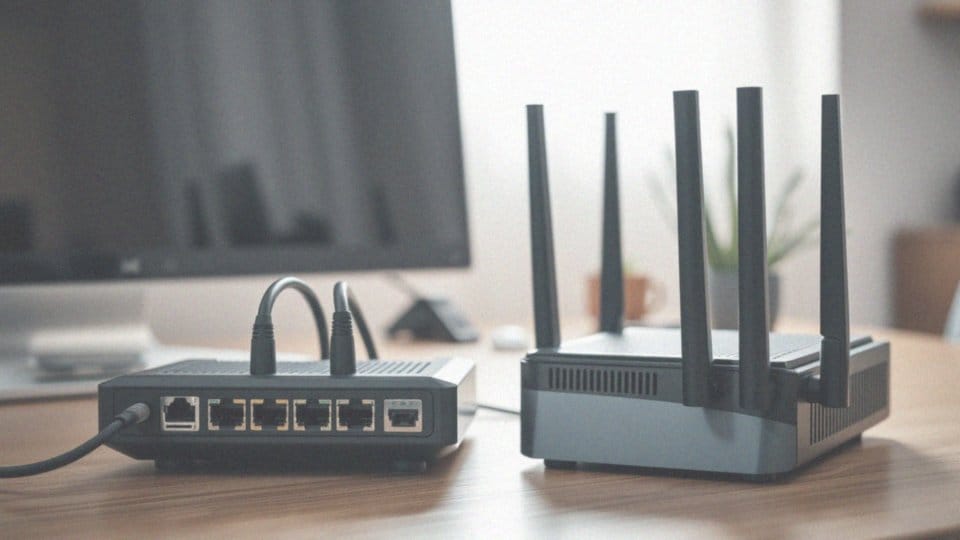
Aby przenieść adres MAC z głównego routera do nowego, rozpocznij od zalogowania się do jego panelu administracyjnego. Następnie zlokalizuj sekcję poświęconą ustawieniom WAN lub połączeniu z internetem. Poszukaj opcji klonowania adresu MAC i wprowadź tam dokładny adres z głównego routera. Po dokonaniu tych zmian nowy router będzie gotowy do uzyskiwania dostępu w tej samej sieci.
Klonowanie adresu MAC nadaje nowemu urządzeniu status zaufanego źródła dostępu do internetu, co ułatwia korzystanie z sieci wszystkim podłączonym urządzeniom. Zanim jednak wprowadzisz te zmiany, upewnij się, że serwer DHCP w nowym routerze jest wyłączony. To pozwoli uniknąć konfliktów związanych z adresami IP. Dobrze skonfigurowane urządzenia odgrywają kluczową rolę w stabilności sieci, a odpowiednia konfiguracja zapewnia:
- płynne połączenia,
- poprawę zasięgu,
- lepszą jakość sygnału.
To szczególnie istotne w lokalizacjach, gdzie sygnał z głównego routera może być osłabiony.
Jak uniknąć konfliktu adresów IP podczas łączenia routerów?
Aby uniknąć problemów związanych z konfliktami adresów IP podczas podłączania routerów, ważne jest, by właściwie ustawić parametry DHCP. W sytuacji, gdy dwa routery znajdują się w tej samej sieci, tylko jeden z nich powinien pełnić funkcję aktywnego serwera DHCP, zazwyczaj jest to router główny.
Drugi router, który działa jako przekaźnik, powinien mieć wyłączoną usługę DHCP. Można też przypisać różne zakresy adresów IP dla obu urządzeń:
- pierwszy router rozdziela adresy w zakresie od 192.168.1.100 do 192.168.1.200,
- drugi router rozdziela adresy w zakresie od 192.168.1.201 do 192.168.1.254.
Taki sposób przydzielania zapewnia unikalność każdego adresu IP, co skutecznie zapobiega ich nakładaniu się. Kluczowe jest także, aby adres IP drugiego routera znajdował się poza zakresem, który przydziela router główny. Ustalenie takich zasad znacznie ogranicza ryzyko konfliktów.
Na przykład, jeśli główny router przydziela adresy od 192.168.1.2 do 192.168.1.100, adres drugiego routera powinien być ustawiony na 192.168.1.101 lub wyższy. Dzięki przestrzeganiu tych zasad dotyczących konfiguracji adresów IP oraz serwera DHCP w routerach, sieć staje się bardziej stabilna i niezawodna.
Użytkownicy mogą dzięki temu cieszyć się lepszymi doświadczeniami, ponieważ właściwie skonfigurowane urządzenia sprawiają, że sieć działa efektywniej i jest mniej podatna na zakłócenia.
Co zrobić po zakończeniu konfiguracji routerów?
Po zakończeniu konfiguracji routerów warto pomyśleć o zresetowaniu obu urządzeń. Ten krok jest niezbędny, aby wdrożyć wszystkie wprowadzone zmiany, dzięki czemu nowe ustawienia będą aktywne. Następnie dobrze jest upewnić się, że wszystkie urządzenia w Twojej sieci mają dostęp do internetu oraz sprawdzić, jak stabilne jest połączenie.
Testy prędkości internetu to świetny sposób na ocenę działania sieci. Zaloguj się do panelu administracyjnego głównego routera, aby upewnić się, że opcje DHCP oraz ustawienia Wi-Fi są właściwie skonfigurowane. Jeśli drugi router został poprawnie skonfigurowany jako przekaźnik, powinien być widoczny w sieci.
Monitorując stabilność połączenia i przepustowość, łatwiej zidentyfikujesz ewentualne problemy wymagające Twojej interwencji. Testy prędkości mogą dotyczyć różnych urządzeń i aplikacji, co pozwoli Ci uzyskać więcej informacji o wydajności sieci.
Gdy napotkasz trudności, takie jak spadki prędkości czy całkowity brak połączenia, warto zwrócić uwagę na ustawienia obu routerów oraz na ich lokalizację, ponieważ może to mieć istotny wpływ na jakość sygnału.
Jakie są typowe błędy w konfiguracji połączenia routerów?
Błędy w konfiguracji połączenia routerów mogą znacząco wpływać na jakość oraz stabilność sieci. Oto najczęstsze problemy, które mogą wystąpić:
- konflikt adresów IP, który pojawia się, gdy serwery DHCP działają jednocześnie na obu routerach,
- niezgodność kanałów Wi-Fi, co może osłabić sygnał,
- router nie ustawiony w tryb mostu, co uniemożliwia działanie jako repeater,
- brak zgodności urządzeń ze standardami Wi-Fi, co wpływa na prędkość i zasięg,
- zapomniane hasła lub niewłaściwie skonfigurowane zabezpieczenia, co może prowadzić do nieautoryzowanego dostępu.
Kluczowe jest, aby tylko jeden z routerów pełnił funkcję serwera DHCP, co pozwoli uniknąć nieporozumień. Zdecydowanie zaleca się skonfigurowanie obu routerów na tym samym kanale, co powinno poprawić stabilność połączenia. Dlatego regularne kontrolowanie i aktualizowanie ustawień jest niezbędne dla zachowania bezpieczeństwa w sieci. Wszystkie te czynniki są fundamentalne dla utrzymania stabilności oraz wydajności połączenia w bardziej złożonych instalacjach sieciowych.
Jakie korzyści płyną z łączenia routerów bezprzewodowo?

Bezprzewodowe łączenie routerów niesie ze sobą szereg korzyści, które znacząco podnoszą jakość naszej sieci. Przede wszystkim:
- rozszerza zasięg Wi-Fi, eliminując potrzebę kładzenia kabli — to szczególnie komfortowe w dużych mieszkaniach i biurach,
- skutecznie usuwa martwe strefy, w których sygnał jest słaby lub wręcz niedostępny,
- umożliwia większą liczbę połączeń — to kluczowe w domach z wieloma urządzeniami, takimi jak smartfony, tablety czy laptopy,
- zapewnia stabilniejsze połączenia w odległych od głównego źródła sygnału pomieszczeniach,
- poprawia jakość internetu, co ma szczególne znaczenie podczas strumieniowania wideo czy prowadzenia wideokonferencji.
Nowoczesne technologie, takie jak WDS (Wireless Distribution System), w znacznym stopniu poprawiają jakość sygnału, oferując użytkownikom szereg możliwości. Codzienne korzystanie z internetu staje się bardziej komfortowe i bezproblemowe, a to zmienia nasz sposób użytkowania sieci Wi-Fi zarówno w domach, jak i biurach.
Co to jest zasięg sieci i jak można go zwiększyć przy pomocy routerów?
Zasięg sieci to obszar, w którym urządzenia mogą nawiązywać połączenie z Wi-Fi. W różnych miejscach, takich jak domy, biura czy obiekty publiczne, często napotykamy martwe strefy, gdzie sygnał jest osłabiony lub wręcz niedostępny. Aby zniwelować te problemy, warto zastanowić się nad dodatkowymi routerami, które skutecznie wzmacniają sygnał i eliminują martwe punkty.
Kluczowym aspektem poprawy zasięgu jest odpowiednia lokalizacja routera – umieszczając go w centralnym punkcie, możemy znacznie zwiększyć zasięg Wi-Fi w całym pomieszczeniu. Wiele osób korzysta z technologii WDS (Wireless Distribution System), aby połączyć dwa routery bezprzewodowo, co świetnie sprawdza się w rozbudowie sieci.
Istnieją także wzmacniacze sygnału, takie jak repeatery, które przechwytują sygnał z głównego routera, by następnie go wzmacniać. Po prawidłowej konfiguracji, te urządzenia poprawiają jakość połączeń w trudnodostępnych lokalizacjach.
Ponadto, odpowiednia optymalizacja ustawień sieciowych, takich jak kanały Wi-Fi oraz moc sygnału, może znacząco wpłynąć na wydajność całej sieci. Ważne, aby oba routery funkcjonowały jako jedna sieć, co zapewni stabilniejsze i bardziej niezawodne połączenia.
Dzięki tym zabiegom użytkownicy mogą cieszyć się silnym i stabilnym sygnałem Wi-Fi w każdym zakątku domu czy biura.
Gdzie umieścić drugi router, aby zwiększyć zasięg sieci?
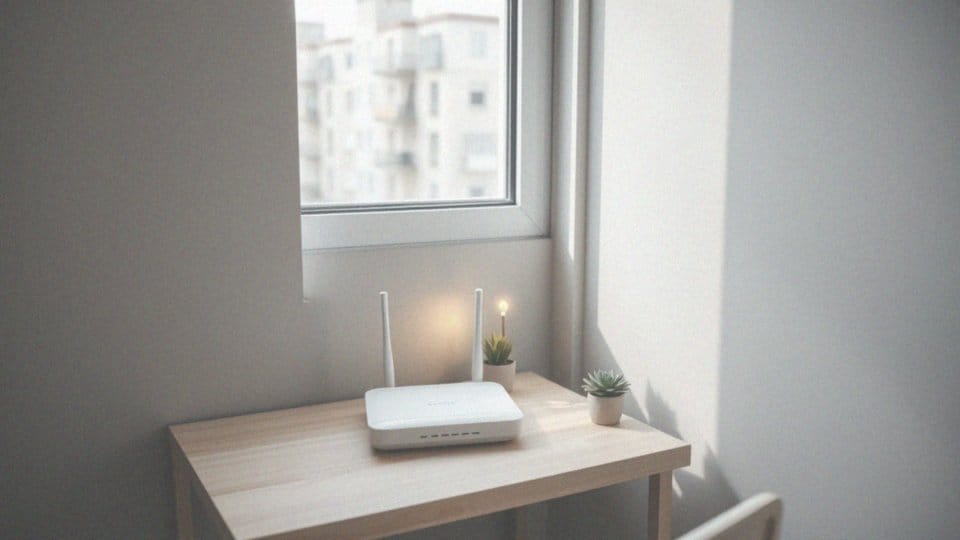
Aby skutecznie zwiększyć zasięg swojej sieci, warto umieścić drugi router w miejscach, gdzie sygnał z głównego urządzenia jest dość silny, ale nieco osłabiony. Takie umiejscowienie pomoże efektywnie wzmocnić przesyłany sygnał.
Należy unikać lokalizacji blisko przeszkód, takich jak:
- metalowe ściany,
- lustra.
Optymalnym rozwiązaniem jest umiejscowienie drugiego routera w centralnej części pomieszczenia lub w tzw. martwych strefach, gdzie sygnał jest najsłabszy. Dzięki temu urządzenie będzie sprawnie powtarzać sygnał, eliminując martwe punkty w budynku.
Również, kluczowe jest, aby oba urządzenia były poprawnie skonfigurowane. Powinny one działać na tym samym kanale Wi-Fi, co niewątpliwie poprawi stabilność połączenia. Dobre praktyki konfiguracji obejmują:
- aktywowano funkcję powtarzania sygnału w drugim routerze,
- dezaktywowano serwer DHCP.
Taki zabieg pomoże uniknąć konfliktów adresów IP. W efekcie, drugi router stanie się wydajnym wzmacniaczem sygnału, co znacząco poprawi jakość korzystania z sieci Wi-Fi w każdym zakątku domu czy biura.